下载Crimson游戏84部合集前,先检查可用磁盘空间。原始资料标注包体约18.2G,解压过程中通常还会占用额外临时空间,建议将压缩包与最终解压目录分开放置。目录名称宜保持简短,优先使用普通英文或数字路径,避免放入权限受限的系统目录、过深层级目录或包含特殊字符的位置。
运行本合集的关键前置条件是准备可打开Flash内容的本地播放器环境。先确认播放器能够正常打开swf文件或合集内对应的启动文件,再进入作品目录测试。不同作品的制作年代和调用方式可能不同,若某个文件无法直接运行,不要立刻判断合集损坏,应先检查它是否需要从目录页、启动器或特定入口打开。
解压后建议先查看根目录结构,寻找启动器、作品列表、说明文件或按编号排列的子目录。84部作品数量较多,第一次不要批量逐个打开。可以先挑选两三个体积较小、文件结构清晰的作品进行测试,依次确认是否能进入标题界面、对话界面和保存界面。这样能够较快判断问题来自运行环境,还是来自某一部作品的文件配置。
若遇到启动失败,优先按固定顺序排查:检查压缩包是否完整,检查文件是否被安全软件隔离,确认播放器是否可用,再确认路径与权限。对于路径过深、标题显示异常或窗口无响应的情况,可将整个测试目录移动到简短位置后重新运行。需要尝试兼容设置时,每次只改动一个条件,例如只更换路径或只切换播放器,便于定位真正的影响因素。
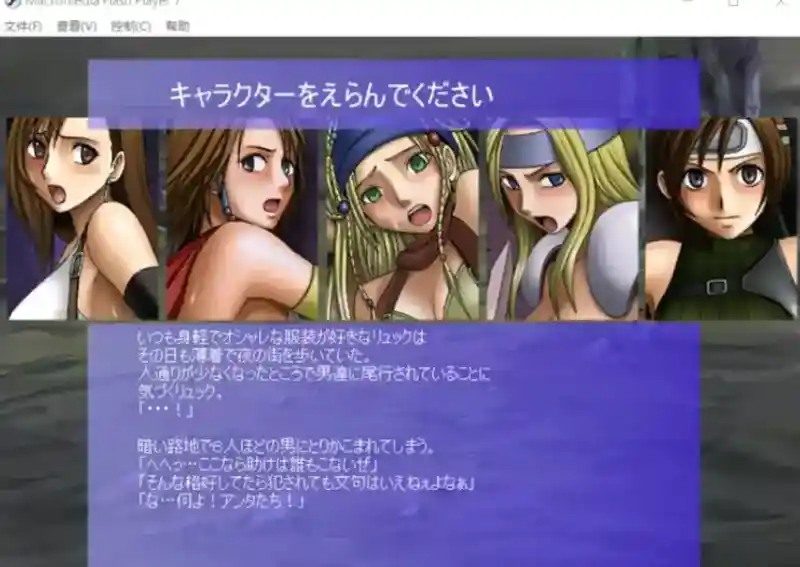
黑屏、白屏和无画面是老Flash内容中较常见的现象。启动后可先等待数秒,确认是否为加载较慢;若有声音但没有画面,重点检查播放器渲染与窗口缩放设置;若完全没有反应,则优先回到文件完整性、启动入口和播放器兼容性进行检查。更换播放器或移动目录前,应先备份已有进度,避免因运行环境变化导致存档无法识别。
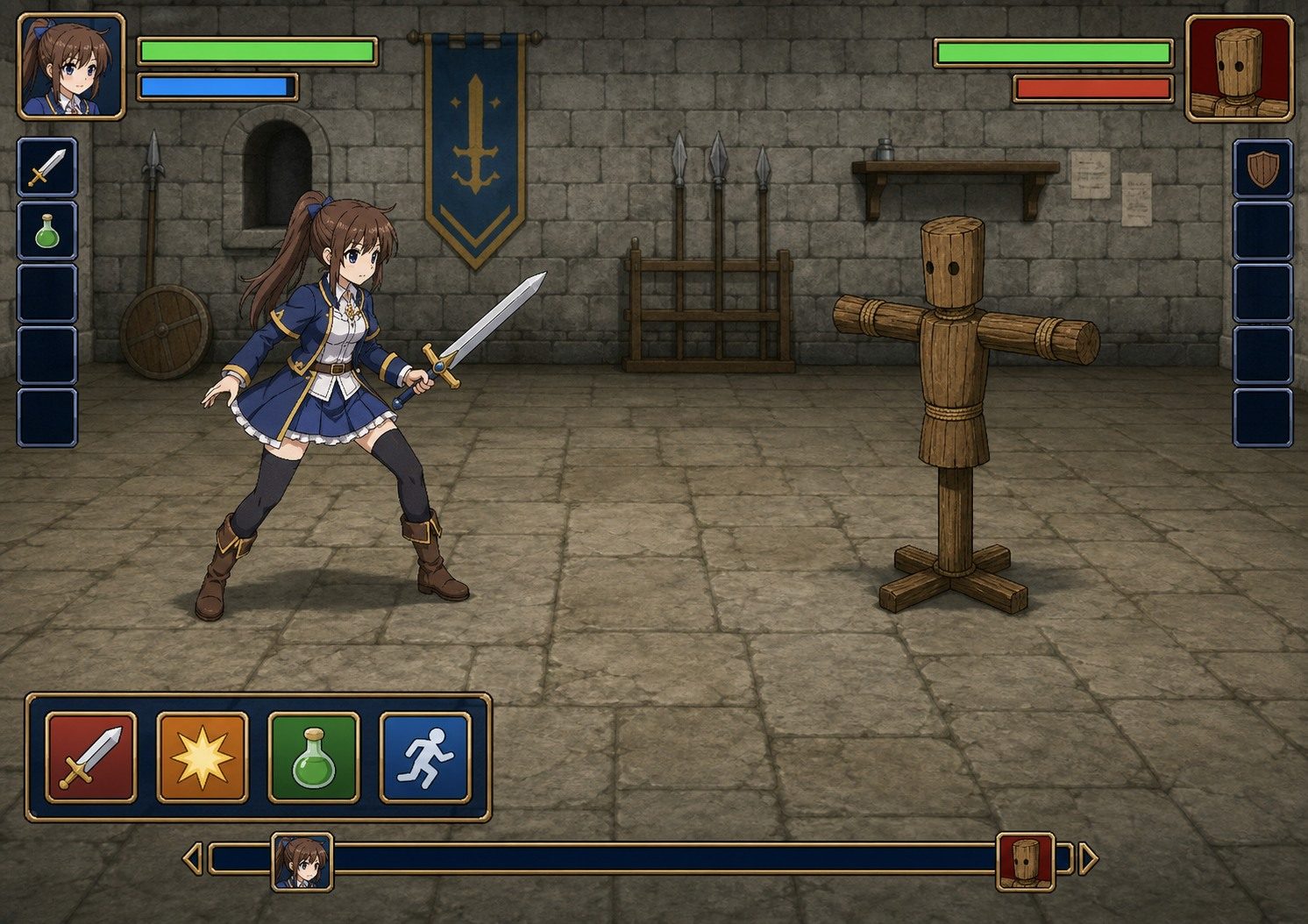
存档管理需要在开始长期体验前完成测试。部分Flash小游戏会将进度写入本地共享数据,也可能直接保存在作品目录或播放器相关位置。清理缓存、替换播放器、移动文件夹或重装系统,都可能影响读取结果。建议先完成一次保存与读取测试,再将确认可用的存档目录复制到单独备份位置;完成一个作品或一个阶段后,再次备份进度会更稳妥。
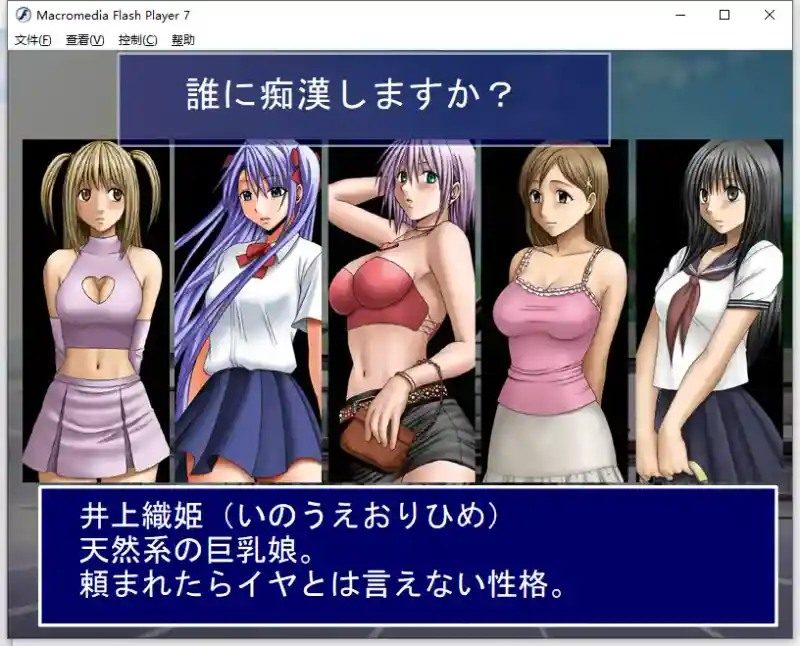
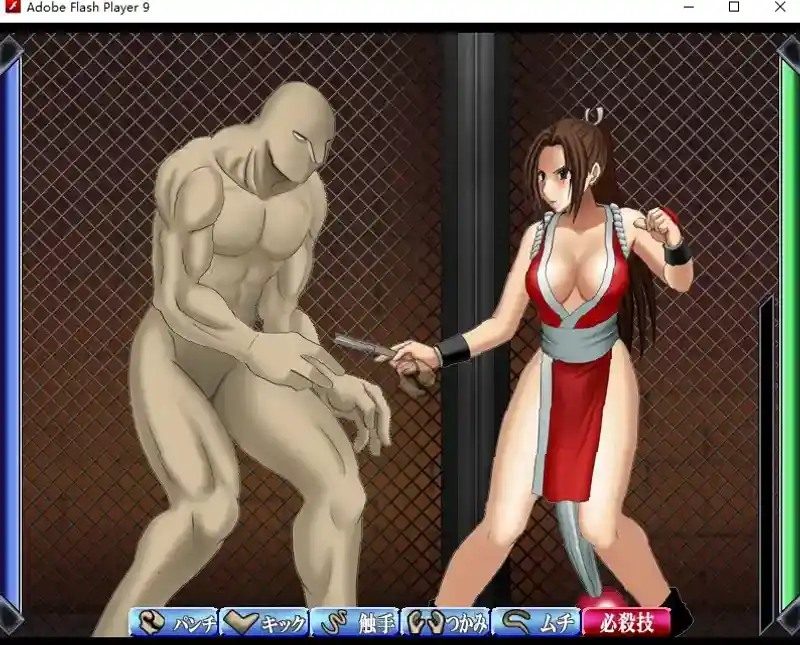
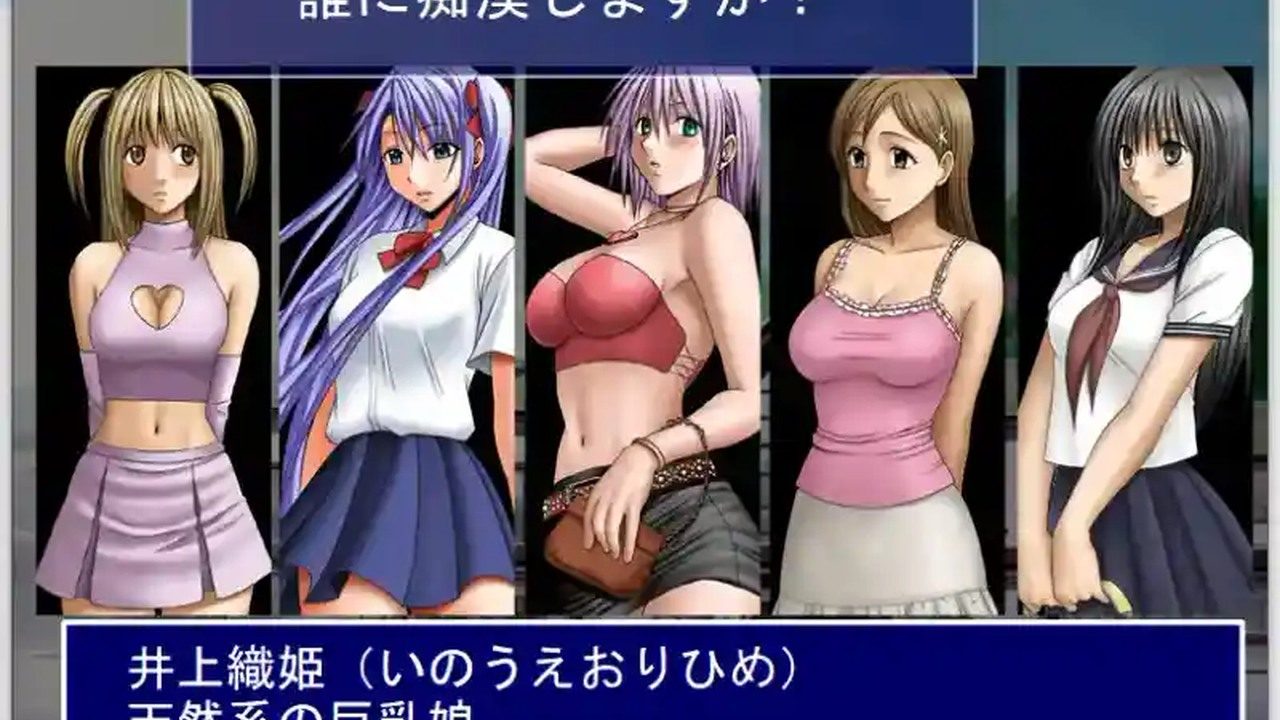
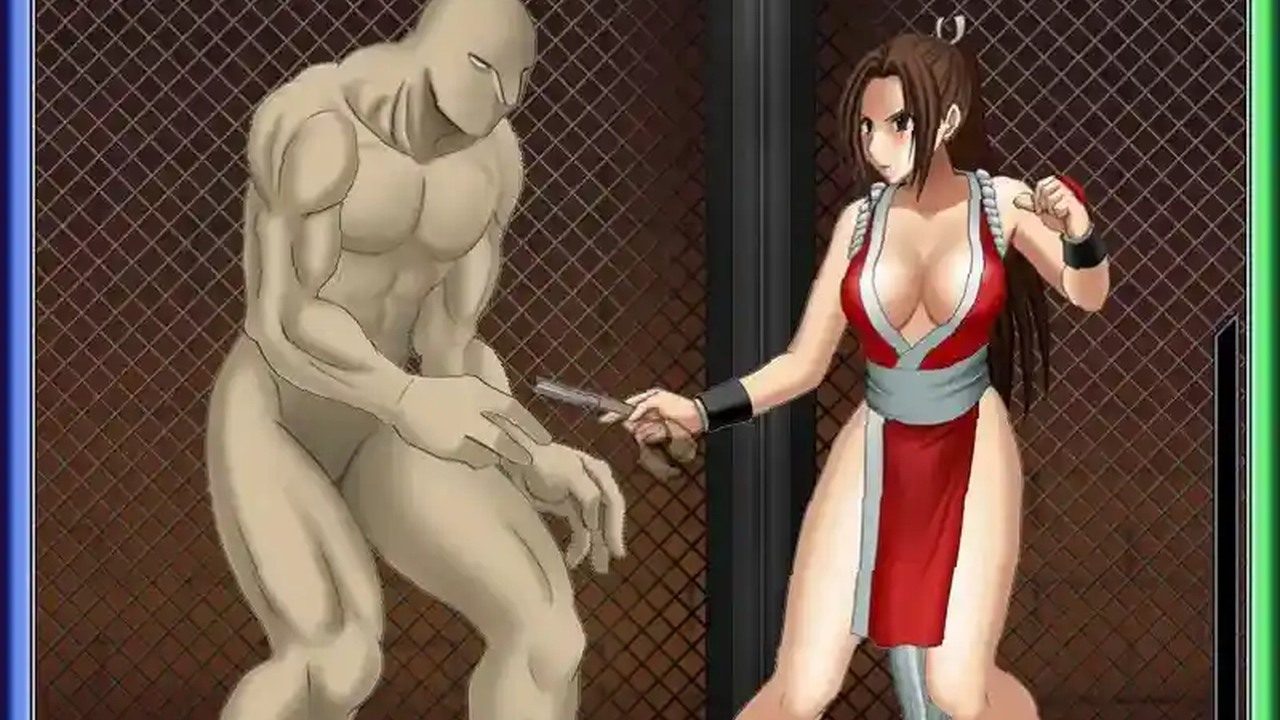
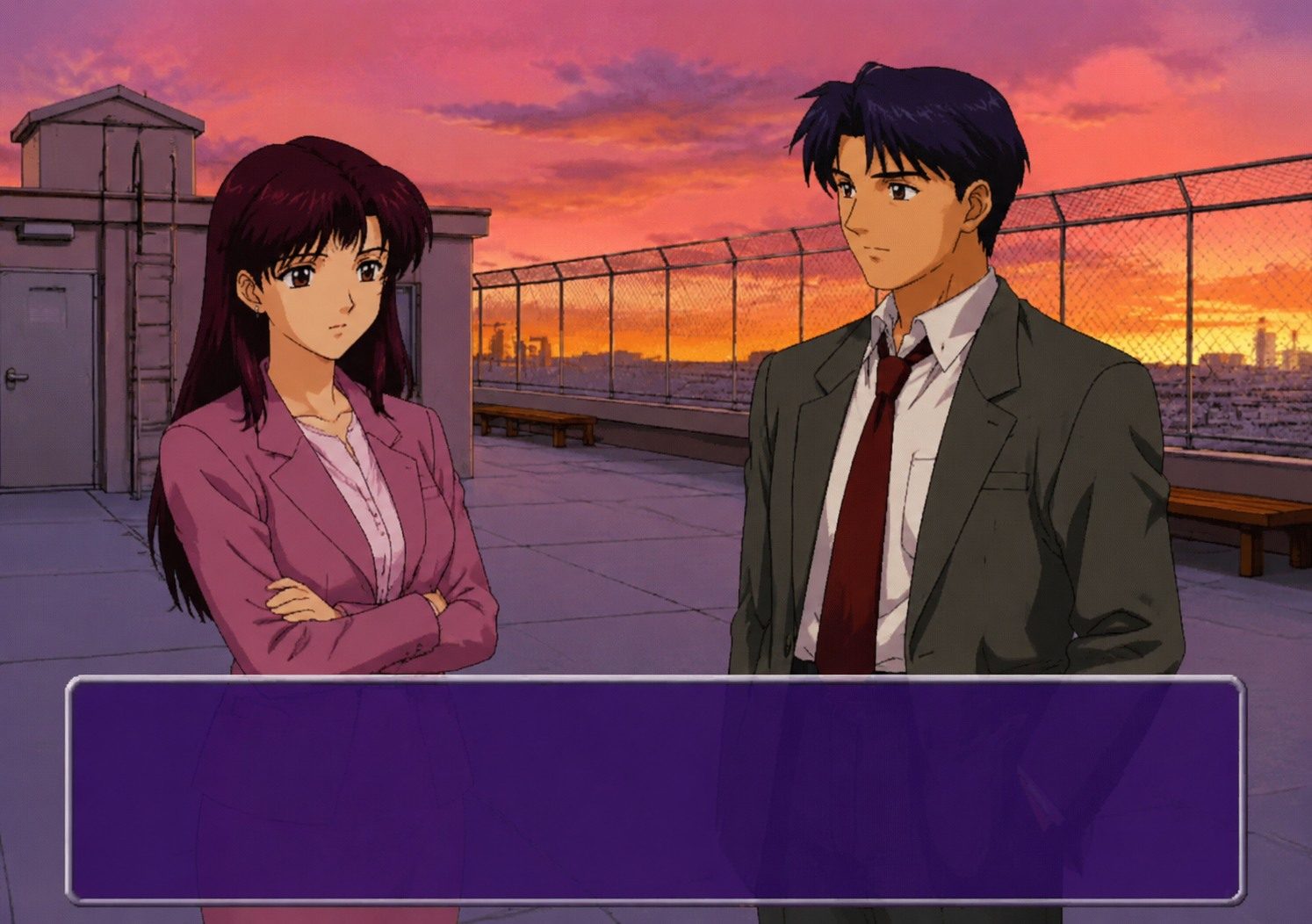
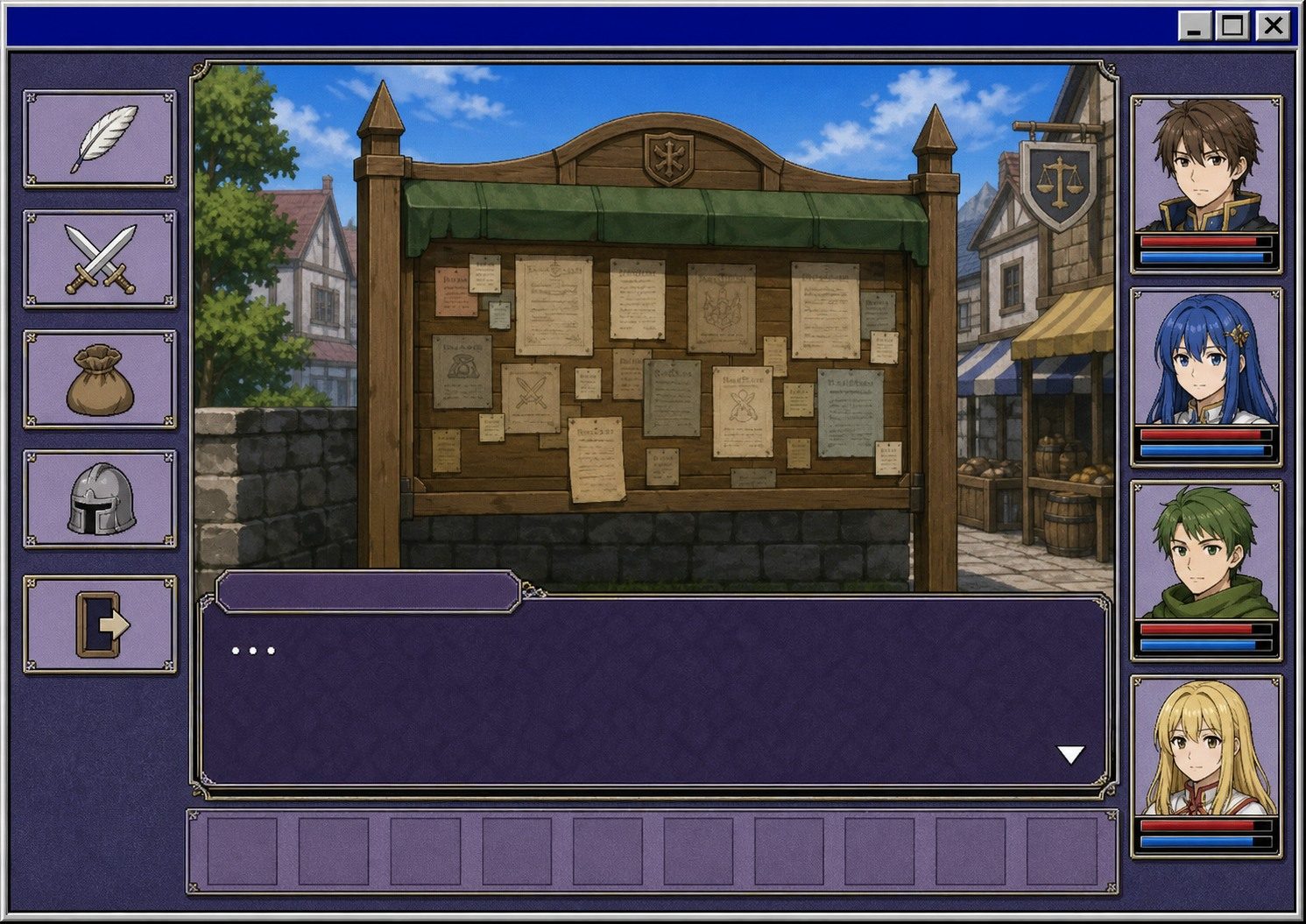
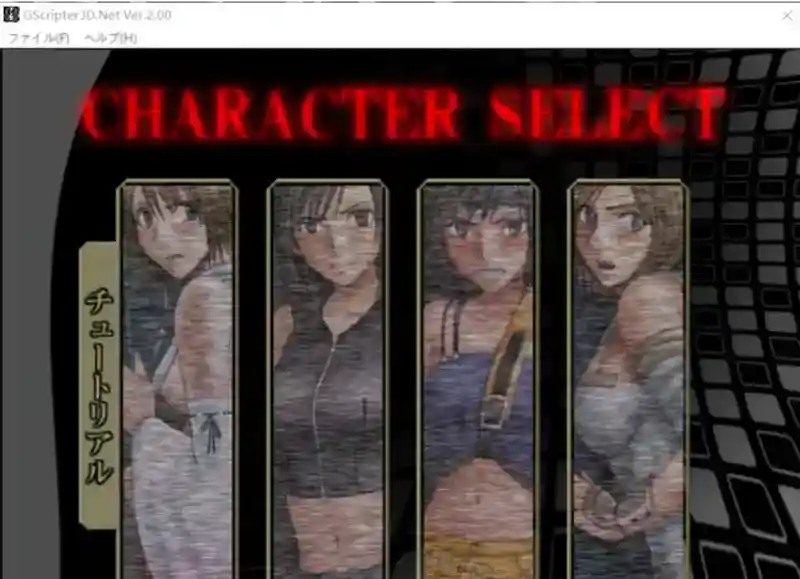
合集作品可以按玩法与状态做简单分类。例如,对话类作品主要关注选项推进与章节入口;角色选择类作品适合先查看菜单和可选项目;战斗小游戏则应先确认鼠标、方向键或其他操作键位;菜单启动类内容要重点记录正确的启动文件。游玩状态可标记为未测试、可启动、可保存、已完成和待排查,后续查找会比反复翻目录更方便。
Flash窗口模式通常比全屏模式更容易保持稳定。若按键没有响应,先点击游戏画面一次,使输入焦点落在窗口内;若画面比例异常,可先在播放器中调整缩放方式。某些作品不会自动进入主流程,需要点击开始按钮、语言选项、角色选择或章节入口后才会继续。遇到卡住的情况,可先返回标题界面并重新载入当前作品,再判断是否为单次加载异常。
安全检查方面,若下载后出现安全软件提示,应先核对资源来源、压缩包完整性和具体被提示的文件,再在隔离环境中进行必要测试。老Flash合集可能包含多个启动程序、脚本或播放器组件,误报并不罕见,但不应通过关闭系统防护来处理。保留原始压缩包、记录提示文件名称,并对可疑文件单独核查,能降低管理风险。
查找补充资料时,可使用“Crimson游戏84部合集”“Crimson社Flash合集”“Crimson游戏Flash播放器安装”“Crimson游戏运行教程”“Crimson游戏存档”等组合关键词。若需要定位某一作品,应再加上目录编号、作品名称、电脑端或Flash等信息。合集页的核心价值不只是容量说明,而是帮助玩家建立清晰的启动、保存、分类与排错流程。